Digitale Bordkarte: wie man sich am besten organisiert
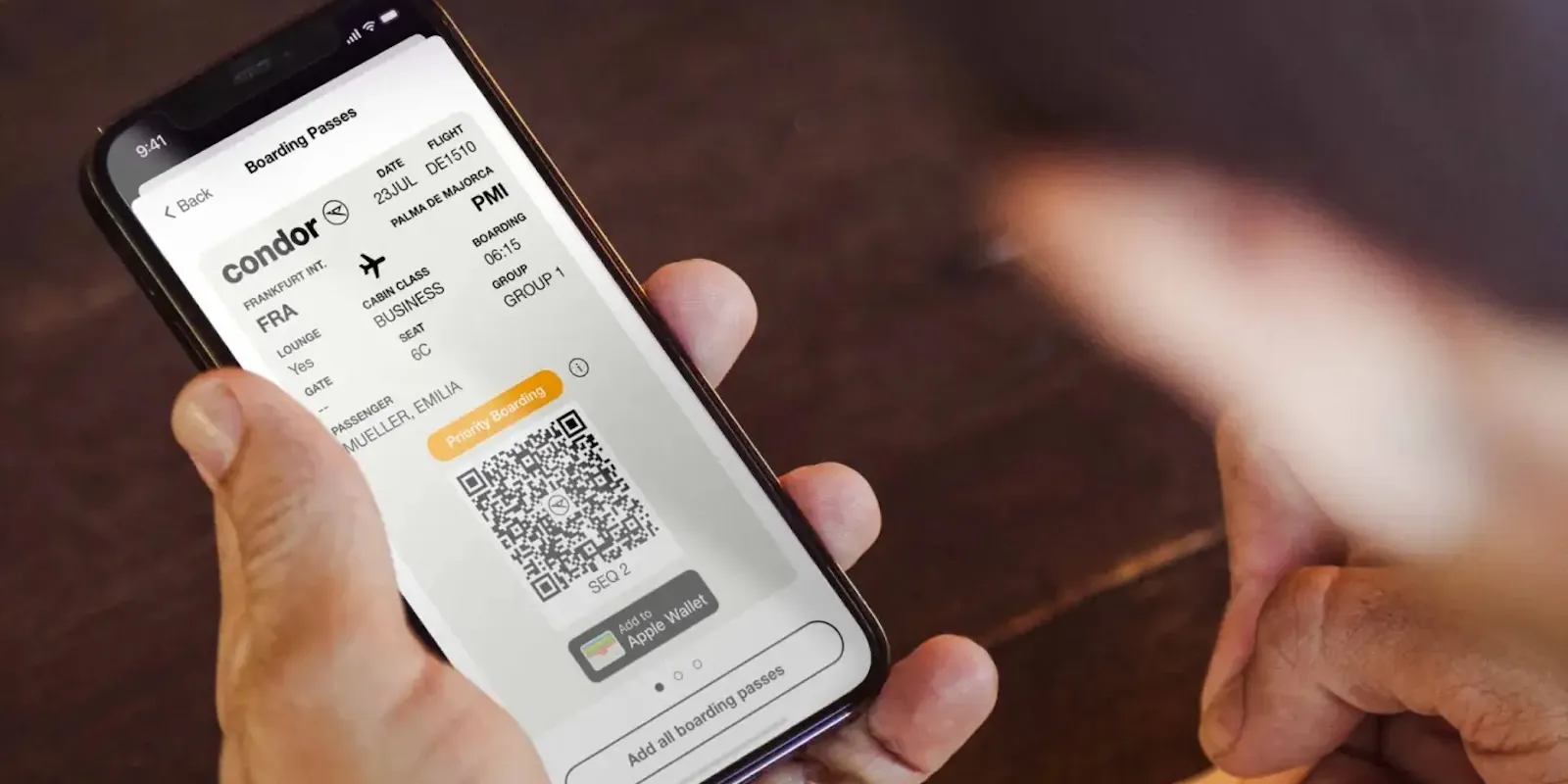
Die digitale Bordkarte funktioniert besser, wenn sie auch in Apple Wallet oder Google Wallet gespeichert ist, nicht nur in der Airline-App, und wenn man zwei Sicherungen bereit hat für den Fall von technischen Problemen.
Apple Wallet und Google Wallet: was sie wirklich tun
Ab 2026 bietet Apple Wallet "verbesserte" Bordkarten, die Gate und Zeit automatisch aktualisieren, Richtungen auf Apple Maps anzeigen und die Gepäckverfolgung mit Find My integrieren, aber nur bei Airlines, die die Funktion aktiviert haben, darunter American Airlines, Delta, United, Southwest, Air Canada, Lufthansa und Qantas. Google Wallet bietet auf Android ähnliche Gate- und Verspätungsbenachrichtigungen bei Airlines wie American, Delta und United. Für mehr zum digitalen Check-in hier ein spezieller Leitfaden.
Bildschirmhelligkeit am Scanner
Die Bildschirmhelligkeit vor dem Scanner zu erhöhen macht das automatische Code-Lesen leichter; an Terminals mit älteren Lesegeräten kann ein zu dunkler oder defekter Code mehrere Versuche erfordern.
Screenshot und Papierkopie als Sicherung
Ein Sicherungs-Screenshot, der in deiner Galerie gespeichert ist, bleibt nützlich, wenn die Verbindung zum Zeitpunkt der Kontrolle instabil ist, da die App sich nicht aktualisieren muss, um den Code anzuzeigen. Bei internationalen Flügen bietet eine Papierkopie trotzdem ein gewisses Risiko an Terminals, wo Scanner digitale Portemonnaies nicht gut lesen können.
Speichere deine Bordkarte in Apple Wallet oder Google Wallet, sobald das Check-in erledigt ist, nicht in letzter Minute: Ist die Bordkarte einmal gespeichert, bleibt sie auch ohne Verbindung lesbar, anders als manche Airline-Apps, die sich manchmal übers Netz neu laden müssen.
Das könnte Sie interessieren...
Flughafen Exeter: wo übernachten, Gegenden und empfohlene Hotels
Dokumente für Auslandsreisen ohne Überraschungen

Flughafen Oulu: wo übernachten, Gegenden und empfohlene Hotels
Jetlag: wie man sich in den Tagen vor der Reise vorbereitet
Wellness-Apps fürs Reisen: Schlaf und Entspannung im Griff